Configuración de mando Duskfade
Layout gamepad recomendado para platforming, combate y grapples Cuckoo.
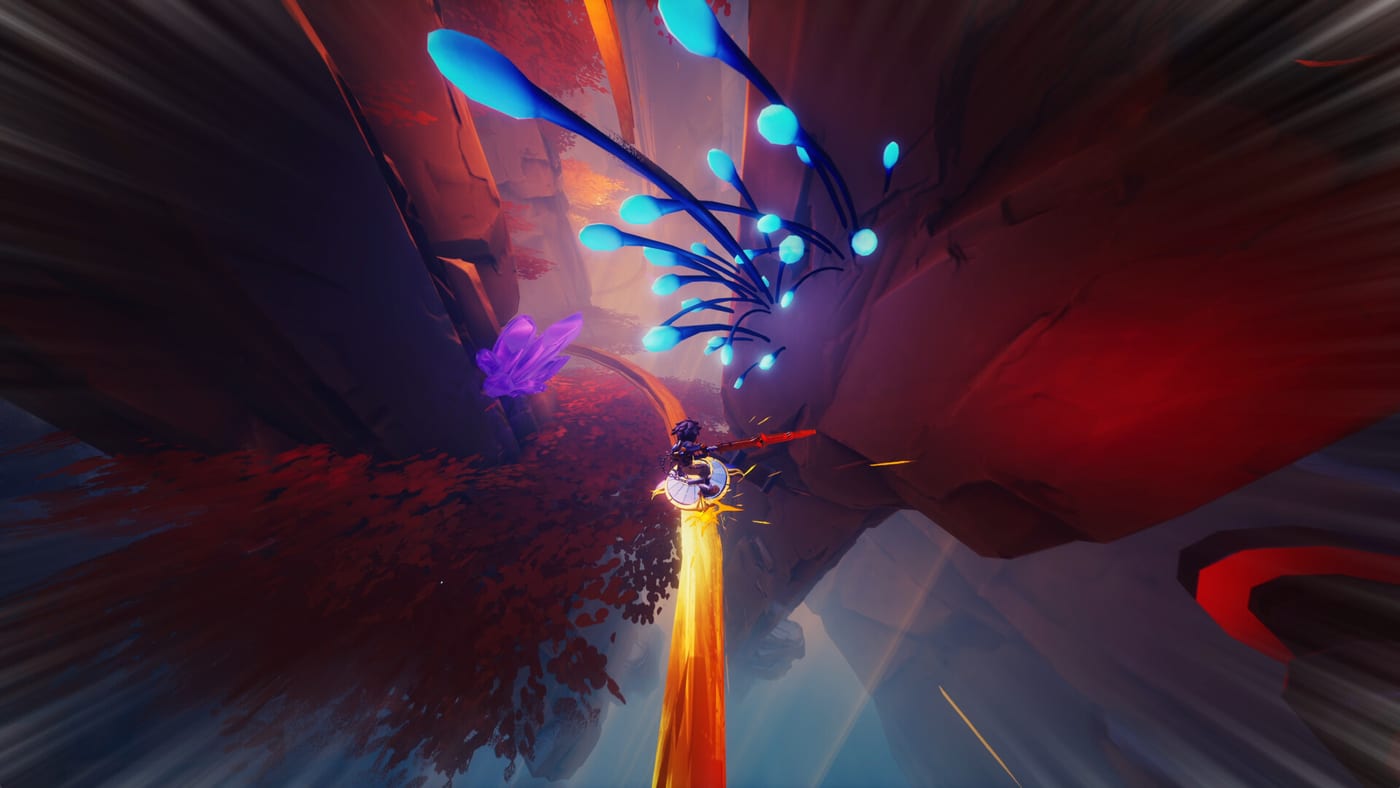
Fireshine Games y Weird Beluga construyeron la demo de Duskfade en torno a juego con mando primero. Cadenas de platforming — dobles saltos en dashes aéreos, correcciones de planeo, grapples hook-shot, ráfagas Blast Attack y esquivas perfectas Temporal Shift — mapean limpio a botones superiores y sticks analógicos. Esta guía explica layout gamepad convencional, notas por plataforma para DualSense, Xbox Wireless y pads PC, y tips de afinado para que tutoriales Tick Town se traduzcan en memoria muscular lista para Wrath.
Filosofía de layout default
Action platformers como Duskfade suelen agrupar movilidad en botones frontales y bumpers manteniendo pulgares en sticks:
- Stick izquierdo: Mueve a Zirian; input suave preserva agarres de borde.
- Stick derecho: Cámara; sensibilidad afecta puntería grapple más que melee.
- A / Cross (frontal inferior): Salto; pulsa otra vez para doble salto, mantén para planeo cuando desbloqueado.
- B / Circle (frontal derecho): Esquiva / rodar; timing aquí activa Temporal Shift en evasión perfecta.
- X / Square (frontal izquierdo): Ataques ligeros Minutero.
- Y / Triangle (frontal superior): Ataques pesados o remate contextual según build demo.
- Bumper derecho: Dash aéreo una vez desbloqueada habilidad — crítico para huecos de tejado en Walkthrough de la demo.
- Bumper izquierdo: Bloqueo o guardia si habilitado en segmento; puede cambiar a puntería gadget en habilidades posteriores.
- Gatillo derecho: Blast Attack o habilidad Minutero cargada.
- Gatillo izquierdo: Blast estilo escopeta o herramienta secundaria una vez desbloquean mejoras Cuckoo.
- Click stick derecho o izquierdo: Toggle lock-on si presente; si no, sin uso.
- D-pad: Cambio gadget o emote; verifica en menú pausa tras Descarga de la demo.
Etiquetas exactas pueden variar ligeramente en parches retail — confirma siempre en Ajustes antes de culpar guías.
Grapple y asistencias Cuckoo
Cuckoo dispara grapple hacia anclajes clockwork resaltados. En mando, grapple suele mapearse a bumper izquierdo o derecho con puntería asistida por stick derecho. Tips:
- Tira cámara ligeramente antes de disparar; disparos en ángulo fallan plataformas móviles Wrath.
- Pulsa grapple para reposicionamiento rápido; mantén para balanceo sostenido si física demo lo permite.
- Mejora alcance Cuckoo vía Upgrade Gears antes de alturas nubladas; rastrea recogidas en Demo Checklist.
Si grapple se siente lento, sube sensibilidad de vista incrementalmente en lugar de maxearla — sobre-corrección rompe aterrizajes de planeo en ruinas.
PlayStation 5 (DualSense)
Demo PS5 se instala desde PlayStation Store como SKU gratis separado. Funciones DualSense (gatillos adaptativos, háptica) pueden acentuar impactos Minutero si habilitadas — pura preferencia.
- Usa Cross para salto, Circle para esquiva, R1 para dash aéreo, R2 para Blast Attack.
- Desactiva asignaciones custom de botones a nivel OS salvo que se reflejen in-game.
- Juego USB cableado elimina latencia Bluetooth para entrenamiento Temporal Shift.
Combina práctica PS5 con Cómo vencer a Wrath antes de streaming o grabación — interrupciones botón share molestan mid-jefe.
Xbox Series X|S
Layout Xbox refleja PlayStation con pensamiento A salto, B esquiva, RB dash, RT Blast Attack:
- Instala demo desde Microsoft Store; confirma icono Series X|S, no suposición back-compat Xbox One.
- Quick Resume puede suspender mid-air; desactiva si estados grapple desincronizan tras resume.
- Paddles Xbox Elite pueden duplicar esquiva o grapple para Wrath si crampas dedos — documenta mapeos en privado.
Compara opciones de compra en Plataformas y reserva si rendimiento demo difiere entre Series S y X.
PC con mando
Demo Steam app 4023080 auto-detecta XInput y DualSense vía Steam Input. Recomendaciones:
- Prefiere cableado durante drills de Técnicas de movimiento.
- Desactiva acordes Steam globales conflictivos que roban inputs bumper.
- Si también juegas teclado, consulta Controles PC para notas de paridad — no mezcles layouts mid-save sin práctica.
Sensibilidad y accesibilidad
- Sensibilidad vista: Media-alta para jefes grapple, media-baja para vigas planeo precisas.
- Invertir Y: Personal; secciones submarinas exponen malas elecciones rápido.
- Vibración: Ayuda a telegrafiar ataques enemigos cargados; desactiva si distrae.
- Dificultad: Cuatro presets demo cambian daño enemigo, no esquema mando — consulta Qué esperar.
Regimen de entrenamiento antes de Wrath
- Peleas calle Tick Town: practica esquiva → Temporal Shift → combo ligero sin mover cámara.
- Anillos planeo bosque: mantén planeo, micro-ajusta stick derecho, cancela en dash aéreo.
- Minas: grapple desde engranaje móvil sin caer en baldosas peligro.
- Arena Wrath: solo anclajes superiores — lee Cómo vencer a Wrath junto a Técnicas de movimiento.
Páginas relacionadas
Vuelve al Hub de controles para navegación hub, Cómo jugar para nombres de habilidades y Hub de demo cuando parches demo cambien bindings cerca del lanzamiento.
Preguntas frecuentes
Respuestas rápidas basadas en la demo e información oficial previa al lanzamiento.
¿Por qué la demo recomienda mando sobre teclado?
Sticks analógicos simplifican dirección de planeo y puntería grapple. Teclado sigue viable — consulta [Controles PC](/es/controls/pc/) — pero layout pad coincide con prompts tutorial.
¿Mandos PS5 y Xbox difieren en gameplay?
Layout refleja convenciones estándar action-platformer; solo difieren funciones a nivel OS. Habilidad es transferible entre plataformas.
¿Puedo usar Switch Pro Controller en PC?
A menudo vía Steam Input, pero confirma mapeos bumper en ajustes demo antes de afrontar Wrath.